

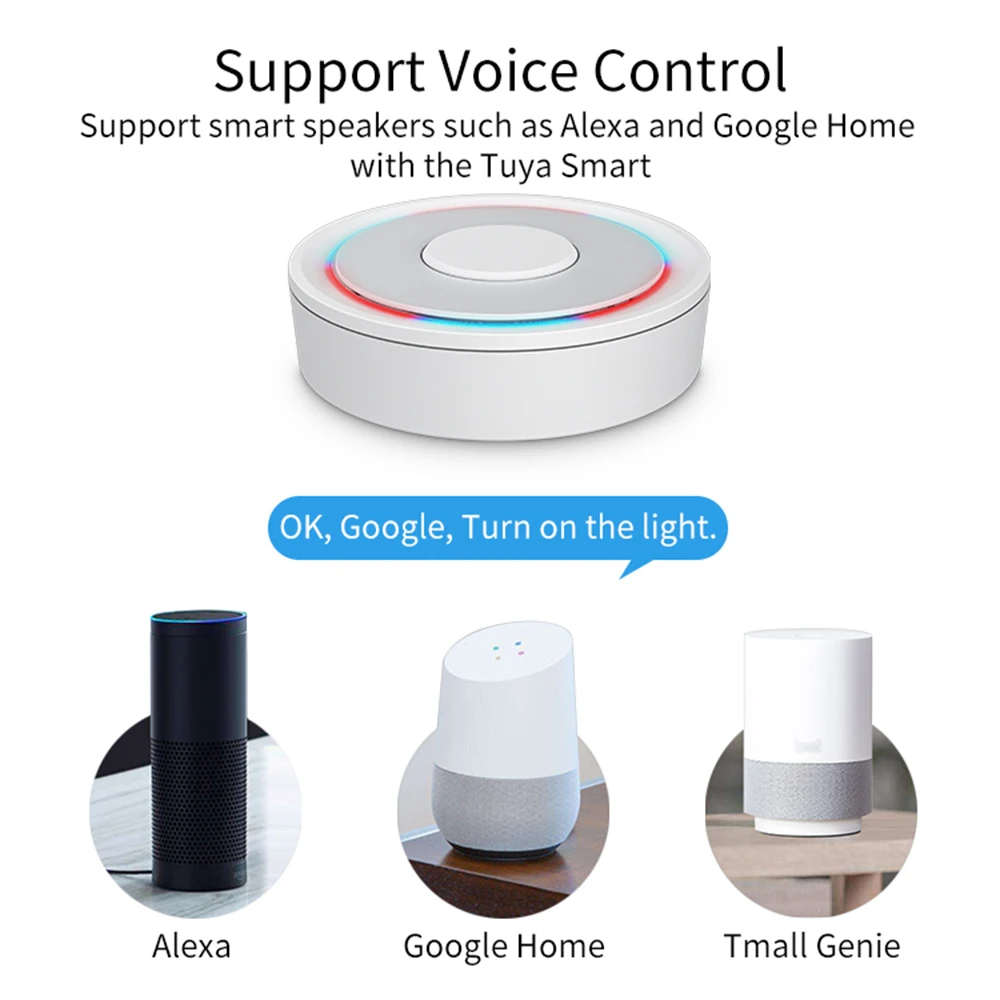

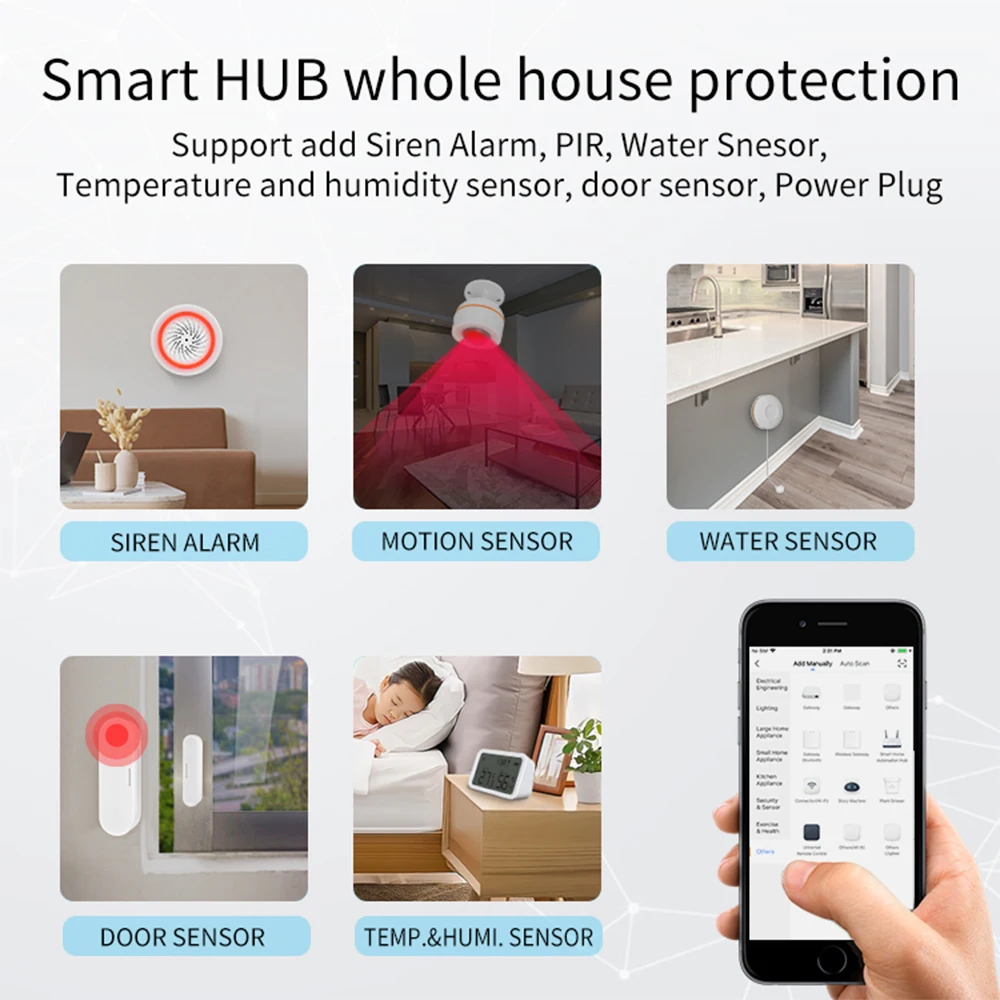

HomeKit-airies Passerelle Intelligente pour Maison Connectée, Commande à Distance avec Apple HomeKit Alexa Google Home Tuya SmartLife
52,47 €
✓ En stock — 100 disponibles
Voir mon panier 0
🚚 Livraison gratuite —
livré en 7 jours environ
Expédié avec suivi de colis inclus.
En cas de retard ou de problème, nous vous remboursons intégralement.
🇫🇷 Vendeur français
💯 Remboursement garanti
🔒 Paiement sécurisé
Mis à jour : 18/03/2026
Description du produit
HomeKit ZigBee Gateway Hub Pont intelligent pour la maison Télécommande de l'application ZigBee Fonctionne avec Apple HomeKit Alexa Google Home Tuya SmartLife
NOTE!NOTE!NOTE!
Assurez-vous de lire toutes les descriptions textuelles dans ce lien avant d'acheter. Toutes les mauvaises critiques jusqu'à présent proviennent de malentendus sur le produit. Tout ce que nous vous implorons de lire la description du produit en détail avant d'acheter ce produit, si vous n'avez pas le temps de lire la description du produit dans ce lien, veuillez ne pas acheter. Merci!
NOTE!NOTE!NOTE!
Les appareils intelligents WiFi TUYA ne sont pas pris en charge, seuls les appareils intelligents ZigBee sont pris en charge. Merci!
Spécification:
Numéro du modèle: Homekit ZigBee Gateway Hub 3.0 Gateway Hub
Alimentation USB: 5V/1A (adaptateur secteur non inclus)
Température de fonctionnement: 10C-55 ℃
Humidité de travail: 10%-90% RU
Température de stockage: 10C-55 ℃
Humidité de stockage: 10%-90% RH
Protocole réseau: Zigbee IEEE 802.15.4
Type de produit: passerelle filaire (doit être connecté au réseau via le port Ethernet.)
Mise à niveau du micrologiciel: prise en charge OTA
Taille: 78x78x25MM
NOTE!NOTE!NOTE!
Veuillez lire attentivement la description suivante avant d'acheter. Sinon, vous risquez de mal comprendre la fonction de l'appareil. Merci!
Toutes les options ne comprennent pas l'adaptateur secteur.
1. Aucune des trois options ne prend en charge Bluetooth.
2.Option 1 (hub filaire HomeKit)
①Prend en charge les protocoles HomeKit et ZigBee.
② Cet appareil ne peut pas être directement connecté au WiFi (doit être connecté au réseau via le port Ethernet, le port Ethernet est uniquement utilisé pour la connexion réseau, pas pour l'alimentation).
③ Il s'agit d'une passerelle à double usage, qui peut être utilisée comme hub ZigBee pour se connecter à l'application TUYA, ou comme hub HomeKit pour se connecter à l'application Apple Home.
④ Si vous souhaitez que votre appareil intelligent Zigbee se connecte à l'application Apple Home via cette passerelle/Hub, vous devez vous assurer que votre appareil intelligent Zigbee prend en charge le protocole d'authentification HomeKit.
⑤ Lorsque vous utilisez l'application TUYA, la plupart des appareils Zigbee peuvent être ajoutés à la passerelle. (Les appareils intelligents sans protocole ZigBee tels que les appareils intelligents WiFi TUYA ne peuvent pas accéder à cette passerelle ZigBee).
⑥ Lorsque vous utilisez l'application Apple Home, vous pouvez ajouter des appareils Zigbee certifiés HomeKit à la passerelle.
⑦ Seuls les appareils intelligents Zigbee certifiés HomeKit peuvent être ajoutés à l'application Apple Home. Par conséquent, vous ne pouvez pas connecter un appareil intelligent TUYA Zigbee non certifié à l'application Apple Home via ce hub HomeKit.
-Lorsque vous utilisez Apple Home APP pour connecter des appareils intelligents, vous devez vous assurer que vos appareils intelligents utilisent le protocole ZigBee et ont été certifiés par HomeKit, sinon cela ne fonctionnera pas, merci.
* Cette passerelle n'est pas compatible avec les appareils suivants:
④. Télécommande IR intelligente Tuya Zigbee (Tuya ZS06), cet appareil nécessite le module principal Versin de la passerelle doit être supérieur à 1.31.0, et notre module principal de passerelle Versin est: 1.3.0.
⑵. Commutateur multi-gangs ZigBee.
Module de commutateur multi-gang ZigBee.
Les appareils plus incompatibles seront mis à jour les uns après les autres.
(10) Remarque: La dernière version de l'application HomeKit a été mise à jour. Les appareils tels que les passerelles et les ponts ne seront plus affichés sur la page d'accueil et la page d'accueil de la pièce par défaut. Vous ne verrez pas la passerelle qui a été ajoutée avec succès à l'application HomeKit dans la pièce par défaut.
Les appareils intelligents sans protocole ZigBee tels que les appareils intelligents WiFi TUYA ne peuvent pas accéder à cette passerelle ZigBee.
Comment trouver cette passerelle dans l'application Apple Home?
tape 1: Cliquez sur Paramètres d'accueil. tape 2: Cliquez sur Home Hubs & Bridges. tape 3: Cliquez sur Chambre NEO Gateway (la passerelle que vous souhaitez trouver). Comment ajouter un sous-dispositif, veuillez vous référer aux étapes d'ajout d'un sous-dispositif ci-dessous. Une fois la passerelle ajoutée avec succès, il n'est fondamentalement pas nécessaire d'opérer dans l'application, sauf si vous souhaitez supprimer la passerelle, il est donc raisonnable de la cacher dans la pièce par défaut. Lorsque vous avez besoin de jumeler avec un appareil intelligent, il vous suffit d'appuyer brièvement sur le bouton noir de la passerelle.
Comment restaurer les paramètres d'usine:
Vous pouvez restaurer les paramètres d'usine en appuyant longuement sur le bouton noir de l'appareil, mais vous ne pouvez pas juger si les paramètres d'usine sont restaurés avec succès par des facteurs tels que les lumières. Vous devez d'abord connecter l'appareil à l'application TUYA / Smart Life, puis appuyez longuement sur le bouton noir de l'appareil. Lorsque vous voyez la passerelle disparatre de votre application TUYA / Smart Life, vous pouvez prouver que la réinitialisation d'usine est terminée.
Comment utiliser TUYA / Smart Life APP et Apple Home APP en même temps?
Si vous souhaitez utiliser deux applications en même temps, nous vous recommandons de connecter d'abord l'application Apple Home, puis de connecter l'application TUYA / Smart Life, tout se passera bien. Inversement, lorsque vous connectez TUYA / Smart Life APP d'abord, puis connectez Apple Home APP, cela entranera l'échec de la connexion de l'application Apple Home, et l'appareil ne pourra pas être trouvé.
3. Option 2 (hub filaire ZigBee)
①Ne prend pas en charge le protocole HomeKit.
Ce périphérique ne peut pas être directement connecté au WiFi (doit être connecté au réseau via le port Ethernet, le port Ethernet est uniquement utilisé pour la connexion réseau, pas pour l'alimentation).
③ Vous pouvez utiliser l'application Tuya ou l'application Smart Life pour vous connecter à cette passerelle, l'application Apple Home n'est pas prise en charge, ce qui permet de connecter la plupart des appareils intelligents ZigBee aux deux applications ci-dessus.
④ Les appareils intelligents sans protocole ZigBee tels que les appareils intelligents WiFi TUYA ne peuvent pas accéder à cette passerelle ZigBee.
4. Option 3 (ZigBee Wireless Hub)
①Ne prend pas en charge le protocole HomeKit.
Cet appareil peut être directement connecté au WiFi (prend en charge uniquement le réseau WiFi 2.4Ghz, ne prend pas en charge le réseau WiFi 5Ghz). Cet appareil ne contient pas de port Ethernet (POE).
③ Vous pouvez utiliser l'application Tuya ou l'application Smart Life pour vous connecter à cette passerelle, l'application Apple Home n'est pas prise en charge, ce qui permet de connecter la plupart des appareils intelligents ZigBee aux deux applications ci-dessus.
④ Les appareils intelligents sans protocole ZigBee tels que les appareils intelligents WiFi TUYA ne peuvent pas accéder à cette passerelle ZigBee.
5. Option 4 (Capteur de porte HomeKit)
① Il s'agit d'un capteur de porte à double usage, qui peut être utilisé comme appareil ZigBee 3.0 pour se connecter à l'application TUYA, ou comme capteur de porte HomeKit pour se connecter à l'application Apple Home.
②Cet appareil ne peut pas être directement lié à l'application TUYA/Apple Home, cet appareil HomeKit doit fonctionner avec le hub/passerelle HomeKit.
6. Option 5 (Capteur d'eau HomeKit 1)
① Il s'agit d'un capteur de fuite d'eau à double usage, qui peut être utilisé comme appareil ZigBee 3.0 pour se connecter à l'application TUYA, ou comme capteur d'eau HomeKit pour se connecter à l'application Apple Home.
②Cet appareil ne peut pas être directement lié à l'application TUYA/Apple Home, cet appareil HomeKit doit fonctionner avec le hub/passerelle HomeKit.
7. Option 6 (Capteur d'eau HomeKit 2)
① Il s'agit d'un capteur de fuite d'eau à double usage, qui peut être utilisé comme appareil ZigBee 3.0 pour se connecter à l'application TUYA, ou comme capteur d'eau HomeKit pour se connecter à l'application Apple Home.
②Cet appareil ne peut pas être directement lié à l'application TUYA/Apple Home, cet appareil HomeKit doit fonctionner avec le hub/passerelle HomeKit.
8.Option 7 (HomeKit EU PowerPlug)
① Il s'agit d'une prise d'alimentation UE à double usage, qui peut être utilisée comme appareil ZigBee 3.0 pour se connecter à l'application TUYA, ou comme prise d'alimentation UE HomeKit pour se connecter à l'application Apple Home.
②Cet appareil ne peut pas être directement lié à l'application TUYA/Apple Home, cet appareil HomeKit doit fonctionner avec le hub/passerelle HomeKit.
③ Cette prise d'alimentation HomeKit EU ne prend pas en charge les pays de l'UE: Italie et France (la prise n'est pas compatible).
9.Option 8 (Capteur HomeKit TH 1)(Capteur de température et d'humidité)
①Il s'agit d'un capteur de température et d'humidité à double usage, qui peut être utilisé comme un appareil ZigBee 3.0 pour se connecter à l'application TUYA, ou en tant que capteur de température et d'humidité HomeKit pour se connecter à Apple Home APP.
②Cet appareil ne peut pas être directement lié à l'application TUYA/Apple Home, cet appareil HomeKit doit fonctionner avec le hub/passerelle HomeKit.
③ Remarque: l'application ne peut afficher que des données mais ne contrôle pas l'appareil.
10.Option 9 (Capteur HomeKit TH 2)(Capteur de température et d'humidité)
①Il s'agit d'un capteur de température et d'humidité à double usage, qui peut être utilisé comme un appareil ZigBee 3.0 pour se connecter à l'application TUYA, ou en tant que capteur de température et d'humidité HomeKit pour se connecter à Apple Home APP.
②Cet appareil ne peut pas être directement lié à l'application TUYA/Apple Home, cet appareil HomeKit doit fonctionner avec le hub/passerelle HomeKit.
③ Remarque: l'application ne peut afficher que des données mais ne contrôle pas l'appareil.
11.Option 10 (Capteur de mouvement HomeKit)
① Il s'agit d'un capteur de mouvement PIR à double usage, qui peut être utilisé comme appareil ZigBee 3.0 pour se connecter à l'application TUYA, ou comme capteur de mouvement PIR HomeKit pour se connecter à l'application Apple Home.
②Cet appareil ne peut pas être directement lié à l'application TUYA/Apple Home, cet appareil HomeKit doit fonctionner avec le hub/passerelle HomeKit.
12.Option 11 (HomeKit Smart Switch Breaker 2 Gang)
①Il s'agit d'un disjoncteur intelligent à double usage, qui peut être utilisé comme un appareil ZigBee 3.0 pour se connecter à l'application TUYA/Smart Life, ou comme un disjoncteur de commutateur intelligent HomeKit pour se connecter à Apple Home APP.
② Cet appareil ne peut pas être directement lié à l'application TUYA/Apple Home, cet appareil HomeKit doit fonctionner avec le hub/passerelle HomeKit ZigBee.
③ NOTE: Contrôle à 2 voies, courant max: 5A * 2
13.Option 12 (Prise d'alimentation HomeKit Zigbee UK)
①Il s'agit d'une prise d'alimentation britannique à double usage, qui peut être utilisée comme appareil ZigBee 3.0 pour se connecter à l'application TUYA/Smart Life,,. ou comme prise d'alimentation HomeKit UK pour se connecter à Apple Home APP.
②Cet appareil ne peut pas être directement lié à TUYA/Smart Life/Apple Home APP, cet appareil HomeKit doit fonctionner avec le hub/passerelle HomeKit ZigBee.
tapes pour ajouter un appareil enfant HomeKit (Accessoires Homekit):
Ajouter et gérer des sous-appareils
1. Ajouts de sous-dispositif
(1) Appuyez longuement sur le bouton de réinitialisation du sous-appareil pour que le sous-appareil entre en état de veille (le voyant s'allume).
(2) Appuyez brièvement sur le bouton de réinitialisation de la passerelle pour que la passerelle entre dans l'état d'ajout de sous-dispositif (bleu stable, violet clignotant).
(3) L'appareil sera automatiquement ajouté à la passerelle. Après avoir ajouté, veuillez trouver la passerelle dans l'application via le chemin suivant (tape 1: Cliquez sur Paramètres d'accueil. tape 2: Cliquez sur Home Hubs & Bridges. tape 3: Cliquez sur Chambre NEO Gateway (la passerelle que vous souhaitez trouver).
2. Paramètres du sous-appareil
Appuyez longuement sur l'icône de sous-appareil pour entrer dans les paramètres
3. Supprimer l'appareil enfant
Comme il n'y a pas d'option pour supprimer directement le sous-appareil dans la passerelle HomeKit dans l'application Apple Home, il est nécessaire de retirer le sous-appareil de l'application TUYA, et l'application Apple Home le supprimera de manière synchrone. Pour plus de détails, veuillez vous référer à la vidéo de démonstration. Merci.
Veuillez noter:
Le contenu affiché dans la vidéo est obsolète et l'application HomeKit a été mise à jour. Après la mise à jour, la passerelle ajoutée ne sera pas affichée dans la pièce par défaut. Comment trouver la passerelle ajoutée: tape 1: Cliquez sur Paramètres d'accueil. tape 2: Cliquez sur Home Hubs & Bridges. tape 3: Cliquez sur Chambre NEO Gateway (la passerelle que vous souhaitez trouver).
Accessoires d'emballage:
Version électronique du manuel d'instructions en anglais:
Option 4 (
Capteur de porte HomeKit
)↓↓↓
Option 5 (
Capteur d'eau HomeKit 1
)↓↓↓
Option 6 (
Capteur d'eau HomeKit 2
)↓↓↓
Option 7 (HomeKit EU PowerPlug)↓↓↓
Option 8 (capteur HomeKit TH 1)(capteur de température et d'humidité) ↓↓↓
Option 9 (Capteur HomeKit TH 2)(Capteur de température et d'humidité) ↓↓↓
Option 10 (Capteur de mouvement PIR HomeKit) ↓↓↓
Option 11 (HomeKit Smart Switch Breaker 2 Gang)↓↓↓
Option 12 (Prise d'alimentation HomeKit Zigbee UK) ↓↓↓
Produits similaires

Règle à ruban à mesurer pour …
5,63 €

Flacon volumétrique avec bouchon, flacon de …
9,07 €
Pince multifonction pour bricolage, fixation d'étau …
44,77 €

Ampoule LED H8 H11 H16 JP …
14,67 €

10 paires/lot de chaussettes pour hommes …
44,42 €
Lumière de Selfie magnétique Magsafe pour …
60,17 €
Deesio – montre mécanique automatique pour …
156,77 €

Ruban en fibre de verre pour …
6,16 €