

Lecteur Blu-ray externe USB 3.0, lecteur optique Portable 3D BD-Combo, lecteur CD DVD, graveur de CD pour ordinateur Portable Windows 11/10 Mac
137,87 €
✓ En stock — 12 disponibles
Voir mon panier 0
🚚 Livraison gratuite —
livré en 7 jours environ
Expédié avec suivi de colis inclus.
En cas de retard ou de problème, nous vous remboursons intégralement.
🇫🇷 Vendeur français
💯 Remboursement garanti
🔒 Paiement sécurisé
Mis à jour : 03/03/2026
Description du produit
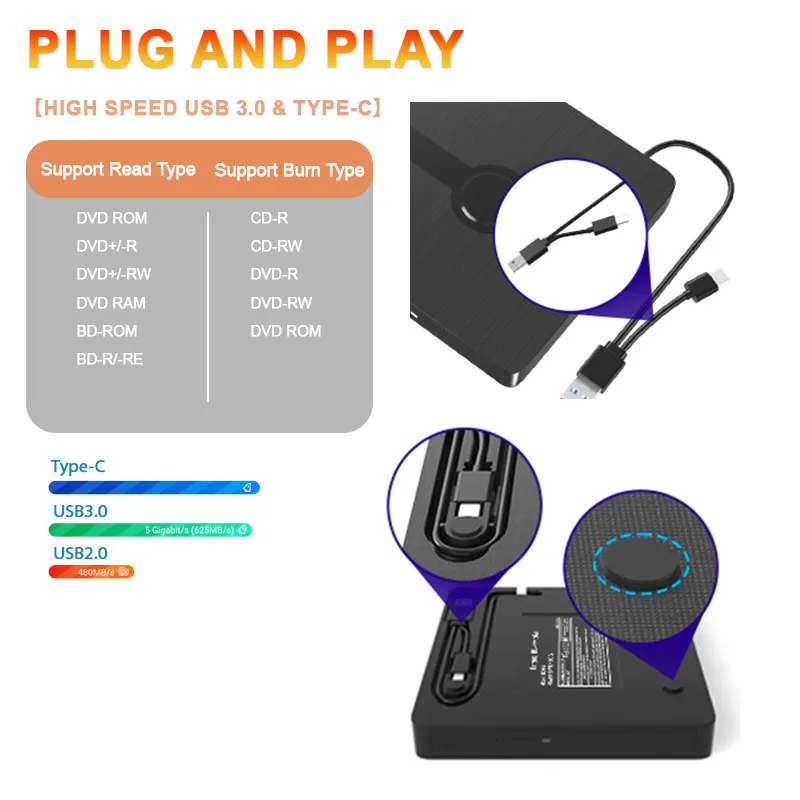
Lecteur Blu-ray externe USB 3.0 Type-C Portable 3D BD-Combo, lecteur CD DVD pour ordinateur portable et PC
Les ordinateurs ne prennent souvent pas en charge la lecture de films DVD de manière native, un lecteur multimédia tiers (tel que VLC) doit donc être téléchargé et installé pour regarder des DVD à l'aide de ce lecteur BD/CD/DVD.Vous pouvez télécharger et installer un logiciel de lecture/gravure de votre choix.
Les recommandations sont les suivantes :
Lecteur Blu-ray Macgo pour MAC OS ; PowerDVD pour Windows ; Le lecteur Blu-ray Leawo est gratuit pour tous les systèmes.
Logiciel de lecture gratuit : n'importe quel lecteur multimédia, n'importe quel DVD
Logiciel de gravure gratuit pour CD/DVD : Nero
Veuillez noter que le logiciel de lecture/gravure pour le lecteur Blu-ray externe n'est pas inclus et doit être acheté séparément pour garantir un bon fonctionnement.
Remarque :
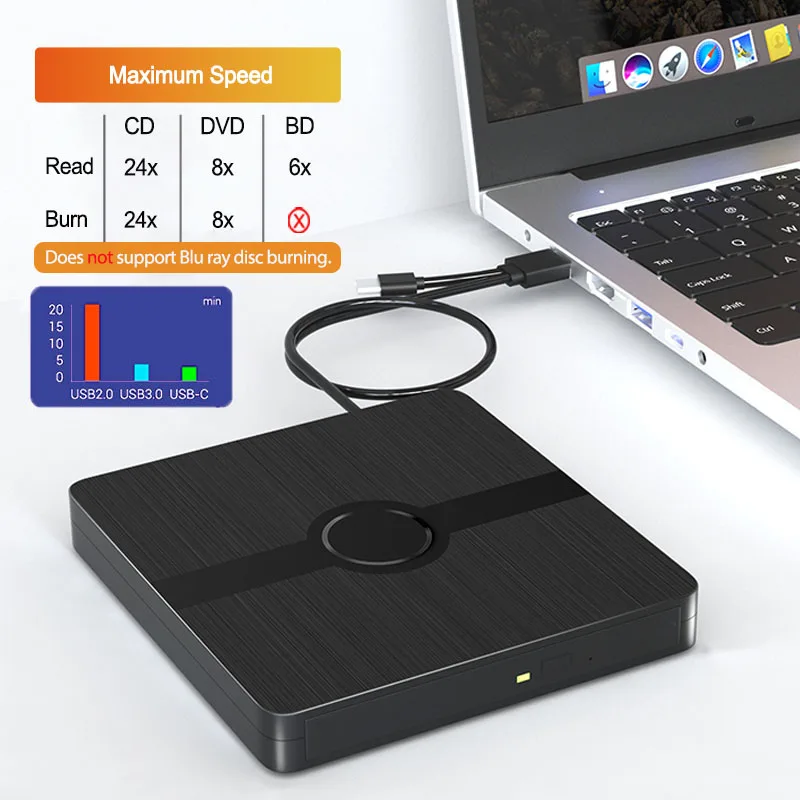
Ce produit ne prend pas en charge la gravure de disques Blu-ray.Et le logiciel de lecture Blu-ray n'est pas inclus.
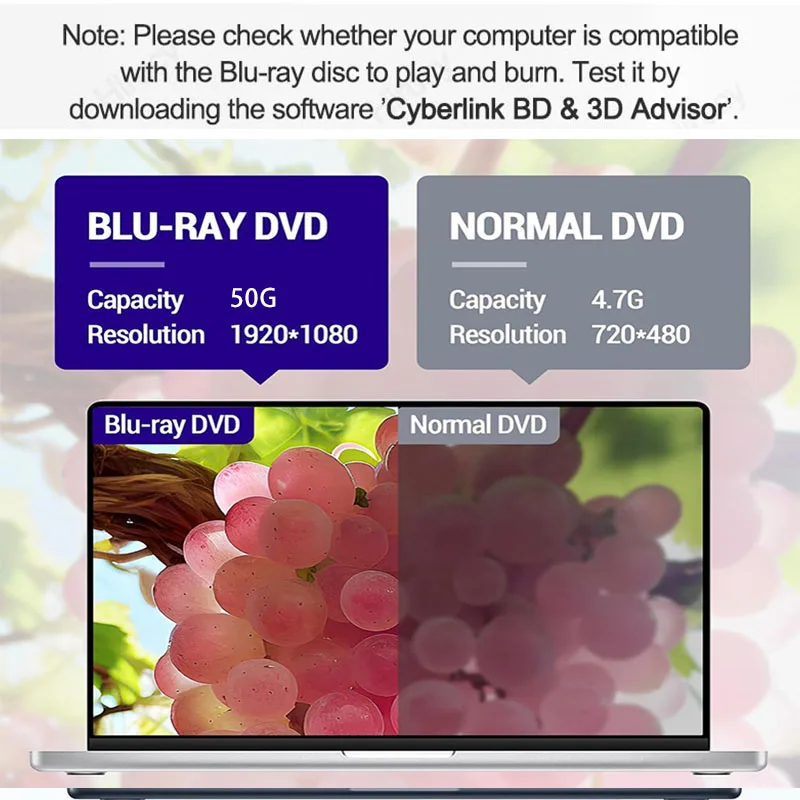
Lors du téléchargement du logiciel de lecture Blu-ray, certains logiciels Windows et MAC OS ne sont pas compatibles, veuillez vous assurer que le logiciel de lecture Blu-ray est compatible avec votre système informatique.
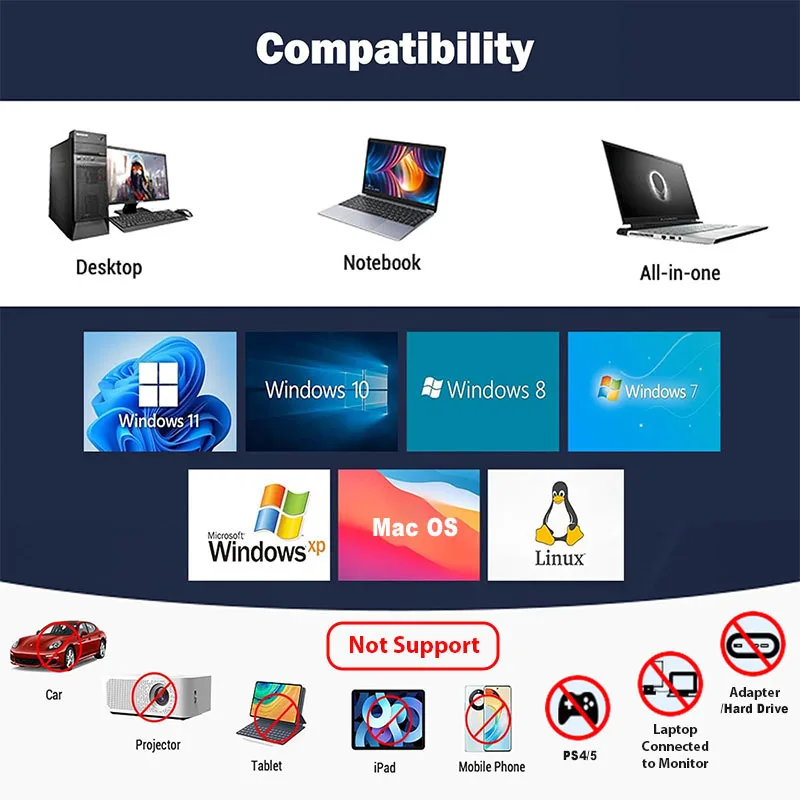
Ce lecteur DVD externe ne peut pas être utilisé avec un téléviseur, une voiture, un téléphone, une tablette, un Mac mini, des projecteurs, un disque dur externe et une PS4/5.
En raison des limitations de Chrome OS, ce disque ne peut pas être utilisé avec Chrome OS et Chromebook.
Question 1 : chec de la reconnaissance de l'affichage du lecteur optique.
A1.Veuillez vérifier si le lecteur optique est reconnu par votre ordinateur.
[Pour le système d'exploitation Windows] Vous pouvez voir l'icône BD-ROM dans l'Explorateur Windows.Utilisez les câbles de données situés à l'arrière (en bas) du lecteur optique pour connecter le port USB de votre ordinateur ou l'unité centrale de votre ordinateur de bureau. Ne connectez pas un hub d'extension USB.
[Pour Mac OS] L'ordinateur Mac OS n'affichera pas l'icône de l'appareil tant que le disque n'est pas placé dans le lecteur optique et que le disque n'est pas lu avec succès.
A2.Veuillez vérifier le Gestionnaire de périphériques : si le lecteur optique affiche un point d'exclamation ou un point d'interrogation jaune, il peut y avoir un problème de pilote.Vous devez cliquer avec le bout droit et sélectionner « Mettre à jour le pilote », ou désinstaller le pilote et redémarrer l'ordinateur, puis connecter le lecteur optique, et le système réinstallera automatiquement le pilote.
Question 2 : La connexion du lecteur optique est réussie, mais le disque ne peut pas être lu.
【tape 1】 Définissez le code de région (les CD n'ont pas de code de région).
Le disque ne peut être lu que lorsque le code du lecteur DVD correspond au DVD.
(Remarque : permet uniquement de modifier le code région 4 à 5 fois)
Les étapes de fonctionnement se trouvent sur la dernière page du manuel.
【tape 2】 Insérez vos CD ou DVD, utilisez un lecteur multimédia.
Si vous lisez un disque Blu-ray, il est nécessaire de télécharger à l'avance un logiciel de lecture Blu-ray.
【tape 3】 Ouvrez le disque.(Cliquez avec le bout droit sur le dossier et sélectionnez l'option contextuelle)
Si l'opération ci-dessus échoue toujours, veuillez nous contacter, merci.
tapes de dépannage
Si vous ne pouvez pas utiliser ce lecteur CD/DVD, veuillez essayer les suggestions suivantes :
1.Veuillez vérifier si le lecteur optique est reconnu par votre ordinateur.
[Pour le système d'exploitation Windows] Vous pouvez voir l'icône BD-RE/RW dans l'Explorateur Windows.Utilisez les câbles de données situés à l'arrière (en bas) du lecteur optique pour connecter le port USB de votre ordinateur ou l'unité centrale de votre ordinateur de bureau.Ne connectez pas le hub d'extension USB.
[Pour Mac OS] L'ordinateur Mac OS n'affichera pas l'icône de l'appareil tant que le disque n'est pas placé dans le lecteur optique et que le disque n'est pas lu avec succès.
2.Veuillez vérifier le Gestionnaire de périphériques : si le lecteur optique affiche un point d'exclamation ou un point d'interrogation jaune, il peut y avoir un problème de pilote.Vous devez cliquer avec le bout droit et sélectionner « Mettre à jour le pilote », ou désinstaller le pilote et redémarrer l'ordinateur, puis connecter le lecteur optique, et le système réinstallera automatiquement le pilote.
3.Veuillez vérifier les paramètres du BIOS : entrez dans l'interface des paramètres du BIOS de l'ordinateur pour voir si le lecteur optique est désactivé.S'il est désactivé, activez-le.
4.Veuillez vous assurer que le lecteur optique est propre : toute saleté peut l'empêcher de fonctionner correctement.Il est recommandé d'utiliser un nettoyant professionnel pour lecteur optique ou un coton-tige pour nettoyer délicatement la tête de lecture-écriture du lecteur optique.
5. Impossible d'éjecter le disque : Veuillez cliquer droit sur le dossier « BD-RE », sélectionner l'option « jecter », attendre quelques secondes pour la reconnaissance, et le disque s'éjectera automatiquement.
Produits similaires

Barre Lumineuse LED Étanche pour Voiture …
38,47 €

Casque de moto Surround 3D, basses …
44,42 €

2 longueur élégante jupe noire dentelle …
17,12 €

Huile essentielle d'anis étoilé soin de …
8,20 €

Pyjama de dessin animé à manches …
63,67 €

Pantalon droit en velours côtelé pour …
57,37 €
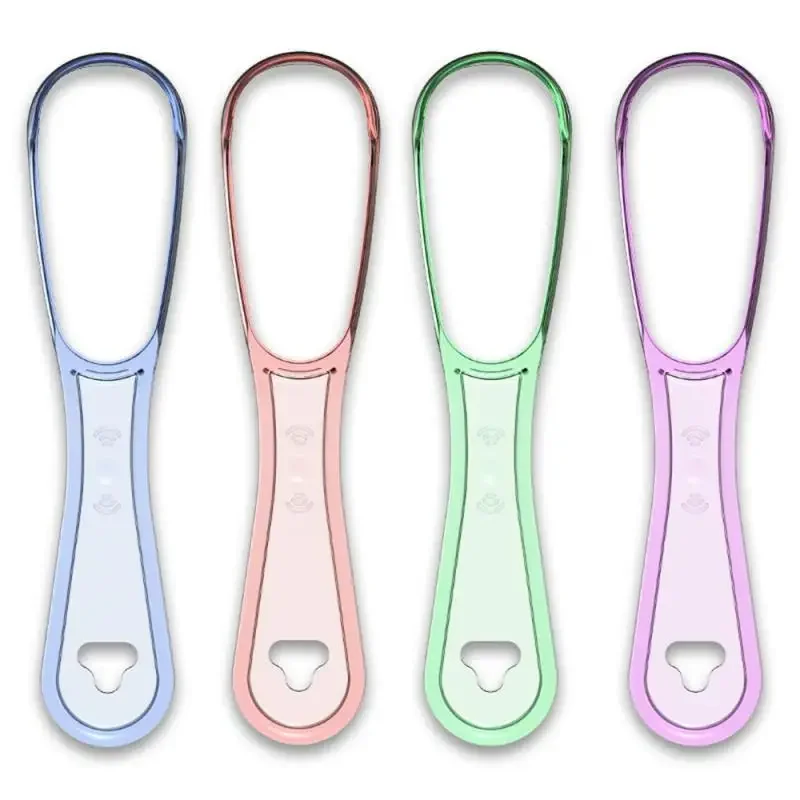
Grattoir à langue pour adulte, outil …
8,05 €
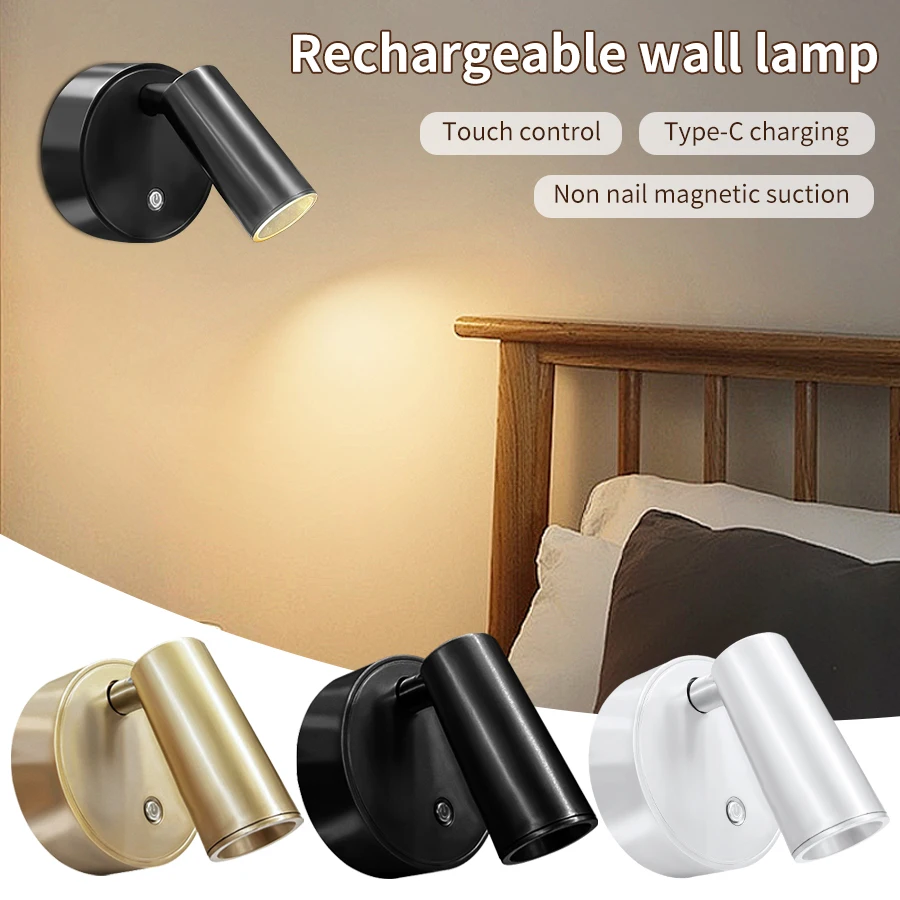
Projecteur LED Rechargeable USB, applique murale …
21,32 €