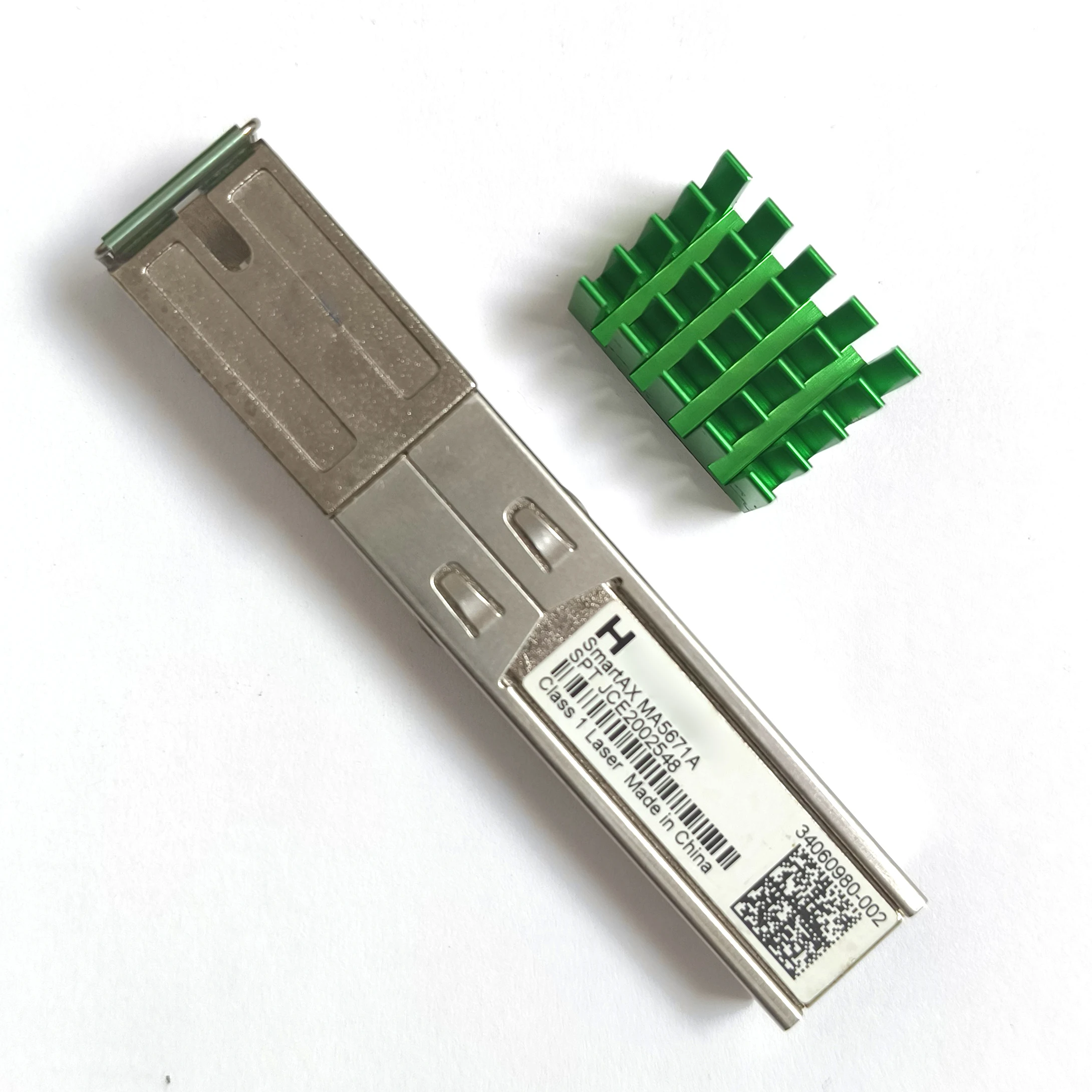


MA5671A ONT GPON SFP d'occasion (OpenWrt) - Note : Compatibilité UniFi/UDM/Nokia OLT
134,37 €
✓ En stock — 254 disponibles
Voir mon panier 0
🚚 Livraison gratuite —
livré en 7 jours environ
Expédié avec suivi de colis inclus.
En cas de retard ou de problème, nous vous remboursons intégralement.
🇫🇷 Vendeur français
💯 Remboursement garanti
🔒 Paiement sécurisé
Mis à jour : 19/03/2026
Description du produit
🚀 ONT GPON SFP haute performance
Le MA5671A est un ONT puissant basé sur SFP, pré-flashé avec
OpenWrt
pour permettre des configurations réseau avancées via l'interface Web, le marquage VLAN et le clonage personnalisé de SN/MAC.Parfait pour contourner les routeurs fournis par l'opérateur.
Avis de pré-achat
Produit de haute complexité
C'est
Pas
un appareil prêt à l'emploi.La configuration du MA5671A (OpenWrt) nécessite des connaissances professionnelles en réseau.Si vous recherchez une configuration simple, veuillez ne pas acheter cet article.
LA SOLUTION RECOMMANDE
Pour une expérience stable et pour éviter les blocages matériels, nous
suggère fortement
l'achat de nos
Ensemble complet : MA5671A SFP + Convertisseur de média 2.5G (à choisir parmi les références).
Bonus :
Achetez le "Kit de conversion" et recevez un
Câble USB-TTL GRATUIT
pour faciliter la récupération du micrologiciel et la gestion de la console.
⚠️ IMPORTANT : COMPATIBILIT
En raison de la nature personnalisée de ce module (exécutant un système d'exploitation Linux/OpenWrt complet), certains routeurs "cosystème Fermé" peuvent bloquer le module lors de sa phase de démarrage ou de redémarrage.
1.Ubiquiti UniFi (UDM Pro, UDM SE, commutateurs UniFi)
Statut :
NON RECOMMAND
pour connexion directe au port SFP.
Problème courant :
Vous pouvez voir
Détection d'EEPROM SFP défectueuse
"Erreur 30"
Pourquoi?
Le micrologiciel UniFi effectue une vérification stricte de "shake de main".tant donné que OpenWrt met plus de temps à démarrer qu'un SFP "bête" standard, UniFi le marque comme défectueux et
coupe l'alimentation
au port.
Solution :
Si vous êtes un utilisateur d'UniFi, vous
DOIT
utiliser un
Convertisseur de média
(e.g., TP-Link MC220L) pour alimenter le module, puis connectez le port RJ45 du convertisseur au port WAN de votre UDM.
2.Routeurs MikroTik
Statut :
Compatible
(Nécessite une configuration manuelle).
Conseil :
Vous devez désactiver la "Négociation Automatique" et le "FEC" sur le port SFP, et définir manuellement la vitesse à
1 Gbit/s FDX
3.Cisco / HP / Aruba / Sophos
Statut :
Incompatible
(Sauf si le verrouillage du fournisseur est désactivé via la console).
Conseil :
Ces marques bloquent généralement par défaut tous les modules SFP non de marque.
4.Commutateurs ASUS / TP-Link / Standard
Statut :
EXCELLENTE COMPATIBILIT
Conseil :
Idéal pour la configuration et la gestion initiales.
⚠️ AVERTISSEMENT DE COMPATIBILIT OLT (Nokia / Alcatel)
Si votre FAI utilise
Nokia
Alcatel
OLT (équipement de tête de réseau), veuillez noter le potentiel.
"Faux O5"
problème :
Le symptôme :
L'interface web du module affiche
Statut : O5
(Enregistré), mais vous ne pouvez pas obtenir une IP via DHCP ni établir une connexion PPPoE.
La raison :
Ces OLT disposent de protocoles de prise de contact logiciels stricts.Pendant que le module "s'enregistre" à la couche physique, l'OLT rejette le trafic de données en raison de différences de version de firmware spécifiques ou d'une configuration OMCI manquante.
Exigence :
Cela peut nécessiter des connaissances approfondies en
Contrefaçon de la version du logiciel OMCI
ou spécifique
ME (entité gérée)
Paramètres dans la console OpenWrt.
Avertissement :
Nous ne pouvons pas garantir une compatibilité plug-and-play à 100 % pour les réseaux Nokia/Alcatel.Des compétences professionnelles en réseautage sont requises.
🛠️ CONSEILS TECHNIQUES & FAQ
Q : J'ai changé l'adresse IP et maintenant le module ne s'allume plus.Est-ce mort ?
Une:
Non.Le changement d'adresse IP déclenche un redémarrage du service réseau.Sur les routeurs sensibles comme UDM, ce redémarrage provoque une nouvelle analyse du port, un échec de la poignée de main et une coupure de l'alimentation.Pour résoudre ce problème, vous devez utiliser un convertisseur multimédia ou un simple commutateur pour accéder à l'interface graphique et réinitialiser les paramètres.
Q : Quelle est l’adresse IP de gestion par défaut ?
Une:
192.168.1.10
Q : Est-ce un appareil "Plug-and-Play" ?
Une:
Non.Ceci est un
Produit de mise en réseau à faire soi-même
.Cela nécessite une connaissance des VLAN et de l'authentification de l'opérateur d'accès à Internet (LOID/SN/Mot de passe).
-----------------------------------------------------------------------------------------------------------------------------------------------------
Voici un manuel d'instructions simplifié en anglais pour l'ONT (Terminal Optique de Réseau) MA5671A :
Guide d'installation du MA5671A
1.Connexions de câbles:
1.Insérez le MA5671A dans le port SFP du récepteur optique.
2.Connectez le câble réseau RJ45 du récepteur optique à un commutateur ou un routeur réseau domestique.
*(Remarque : le segment du réseau domestique doit être
192.168.1.x.
Sinon, vous ne pourrez pas accéder au backend du MA5671A.Si ce n'est pas le cas, veuillez le modifier pour qu'il corresponde à ce segment.)*
2.Configuration :
1.Après avoir effectué les connexions ci-dessus, connectez-vous au backend du routeur et vous devriez voir un nouvel appareil avec l'adresse IP 192.168.1.10, qui est le MA5671A.
2.Dans le réseau local, entrez 192.168.1.10 dans la barre d'adresse de votre navigateur pour accéder au backend du MA5671A.
- Nom d'utilisateur : root
Mot de passe : nul
(pas de mot de passe)
3.Dans le backend du MA5671A, configurez le LOID et l'ID VLAN (vous devrez peut-être accéder au backend super administrateur du modem optique d'origine pour les obtenir) :
- Numéro de série GPON :
12 chiffres
SN (généralement au dos du modem optique) ; si le S/N du modem d'origine est à 16 chiffres, convertissez les 8 premiers chiffres en code ASCII, par exemple, le S/N du modem HUAWEI, les 8 premiers chiffres sont
(HEX) convertir en
CMTV
"(ASCII)
- LOID : remplissez le LOID que vous avez obtenu
Mot de passe logique : Généralement laissé vide
- Mot de passe PLOAM : Remplissez le mot de passe que vous avez obtenu
Remarque : les mots de passe LOID et Ploam sont mutuellement exclusifs ; NE remplissez PAS les deux.
4.Après une configuration réussie (
tat), enregistrer et appliquer, puis redémarrer le MA5671A et vérifier l'état de l'enregistrement (s'assurer que le câble optique est connecté).
- Statut d'enregistrement 1 : Pas de signal optique.
- Statut d'enregistrement 2 ou 3 : Problèmes avec les paramètres d'enregistrement.()
- Statut d'enregistrement 4 : OLT a rejeté la demande.
- Statut d'enregistrement 5 : Enregistrement réussi.
P.S.Si le statut indique O2 ou O3, veuillez suivre ces étapes :
Vérifiez la connexion fibre.
Configurez les informations MAC en ouvrant le menu GPON ---> Configuration d'adresse IP/MAC.Dans le champ Host MAC, entrez l'adresse MAC obtenue à l'arrière du modem optique, en utilisant un point-virgule pour séparer chaque paire de chiffres, et saisissez uniquement les 12 premiers caractères.Le cas n'a pas d'importance.
3.Notes importantes:
1.Le chemin du réseau optique doit être GPON.Les utilisateurs EPON ne peuvent pas utiliser cet appareil (veuillez vérifier avant d'acheter, non remboursable en cas d'erreur).
2.Assurez-vous que le LOID et l'ID VLAN sont correctement configurés pour un enregistrement normal.
3.Pour éviter la surchauffe, évitez d'utiliser le MA5671A pour la numérotation PPPoE.Utilisez plutôt le mode pont et un routeur pour la connexion PPPoE.
4.Conseils à l'acheteur:
Tous les produits sont testés avant l'expédition pour s'assurer qu'ils peuvent réussir à pinger 192.168.1.10 et accéder à la gestion.
Et attention : le S/N doit être composé de 12 caractères numériques !!!
Ce produit utilise un firmware OpenWrt personnalisé et n'est pas livré avec un manuel d'utilisation officiel.La configuration peut être complexe, nécessitant un routeur compatible et pouvant impliquer des problèmes de liaison et de compatibilité avec l'OLT de votre FAI.Nous fournissons une assistance technique limitée, nous recommandons donc ce produit aux acheteurs expérimentés.
Veuillez NE PAS :
) Ne modifiez pas les configurations d'étalonnage.
) Ne modifiez aucun paramètre dans l'onglet Réseau, en particulier évitez de créer de nouvelles interfaces ou de changer les interfaces existantes en DHCP, PPPoE, etc.En outre, nous vous suggérons de ne pas définir de mot de passe et de modifier l'adresse IP, ce stick SFP ONU ne prend pas en charge la restauration des paramètres d'usine, sauf si vous réflashez le firmware !
Si vous l'essayez ou si vous êtes un amateur, veuillez acheter avec prudence pour éviter tout problème post-vente gênant.Nous vous suggérons de faire des recherches sur Google, YouTube ou des forums professionnels comme OpenWrt pour bien comprendre le produit avant de l'acheter.Merci pour votre coopération et votre soutien !
Pour les acheteurs professionnels :
Nous vous invitons à partager vos expériences de configuration dans la section commentaires, notamment les modèles de routeur, les noms des FAI et les détails importants à surveiller lors de la configuration.Vos informations seront inestimables pour les autres acheteurs et nous apprécions grandement vos contributions !
---
Convertisseur de média 2.5G (Nouveau)
Une:
Interface de flashage TTL intégrée, pas besoin d'acheter des cartes de flashage SFP.
B :
Commutateur DIP intégré pour un contrôle facile du débit.
teint
Passer à l'optique 2.5G, Ethernet adaptatif 100M/1000M/2.5G
SUR :
Commutateur pour optique 1G, Ethernet 1G, avec indicateur de VITESSE
C :
Comprend un nouvel adaptateur secteur vert 12V2A pour des applications ONU domestiques efficaces.
D :
Utilise les solutions Realtek pour une faible latence, éliminant la mise en mémoire tampon pour une navigation internet plus fluide.
Améliorez votre réseau domestique dès aujourd'hui avec notre module optique polyvalent !
P.S.Pour le mode 2.5G, il est conseillé d'utiliser un câble CAT6 ou supérieur.
---
Ce guide vous aide à installer et configurer l'ONT MA5671A afin de garantir une connexion et une fonctionnalité adéquates au sein de votre réseau domestique.
Produits similaires
Porte-cartes de travail unisexe, portable, pratique, …
3,68 €

Étagère de rangement de cuisine multifonctionnelle, …
18,87 €

Évier de cuisine cascade en acier …
437,54 €

JAUPTO Punk Mask Cosplay pour hommes, …
272,97 €

Papier peint autocollant adhésif mural, banc …
10,47 €
Xiaomi – chargeur Turbo Original 120W, …
11,17 €

Chargeur Mural Rapide de 65W, 6 …
8,44 €

Puzzle éducatif Abc en bois, boîtier …
23,07 €